
Guide / 시작하기
시작하기
집셀을 처음 사용하시나요? 설치부터 첫 수집 준비까지 차례대로 안내합니다.
시작 전 준비
집셀을 사용하려면 두 가지가 필요합니다.
- 1Chrome 브라우저 — 집셀은 크롬 확장 프로그램입니다. 크롬이 아닌 브라우저(Safari, Edge 등)를 쓰신다면 먼저 크롬을 설치해 주세요.
- 2Google 계정 — 로그인과 Google Sheets 저장에 필요합니다. 계정이 없다면 Google 계정 만들기에서 먼저 가입해 주세요.
이미 크롬과 Google 계정을 쓰고 계신다면 바로 아래 설치 단계로 넘어가시면 됩니다.
1. 확장 설치
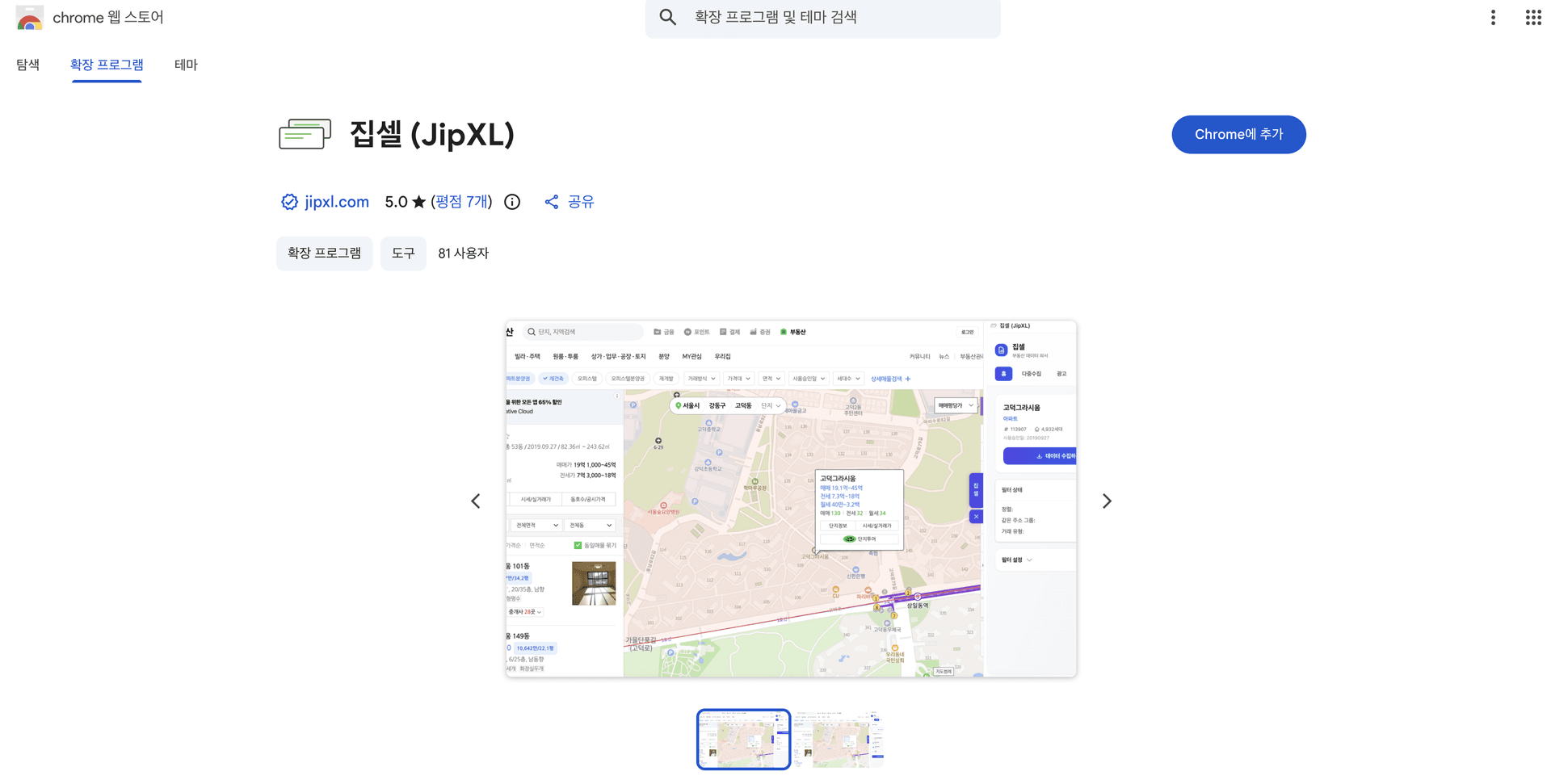
- 1크롬 웹스토어에서 집셀(JipXL)을 검색하거나 공식 링크로 이동합니다.
- 2Chrome에 추가 버튼을 눌러 설치합니다.
- 3설치가 끝나면 브라우저 우측 상단 확장 아이콘 영역에 집셀 아이콘이 나타납니다. 자주 쓰신다면 핀으로 고정해 두세요.
2. 사이드 패널 열기
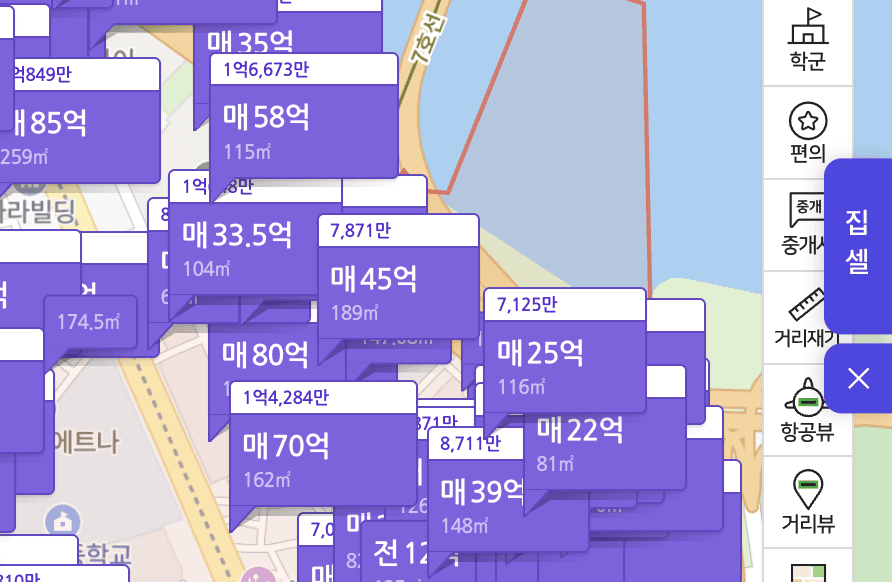
네이버 부동산 지도 페이지(new.land.naver.com 또는 fin.land.naver.com)에 접속한 뒤, 브라우저 우측 상단의 집셀 아이콘을 누르거나, 화면 오른쪽에 톡 튀어나온 「집셀」 책갈피 버튼을 클릭하면 화면 오른쪽에 사이드 패널이 열립니다. 집셀의 모든 기능은 이 패널에서 사용합니다. 패널을 닫을 때는 책갈피 버튼 아래의 ✕ 버튼을 누르면 됩니다.
사이드 패널은 네이버 부동산 화면 옆에 붙어 있어, 단지를 보면서 동시에 수집·정리할 수 있습니다.
「집셀」 책갈피 버튼이 보이지 않는다면, 확장 프로그램이 설치되기 전에 로딩된 화면일 수 있습니다. 페이지를 새로고침하면 버튼이 나타납니다.
3. Google 로그인
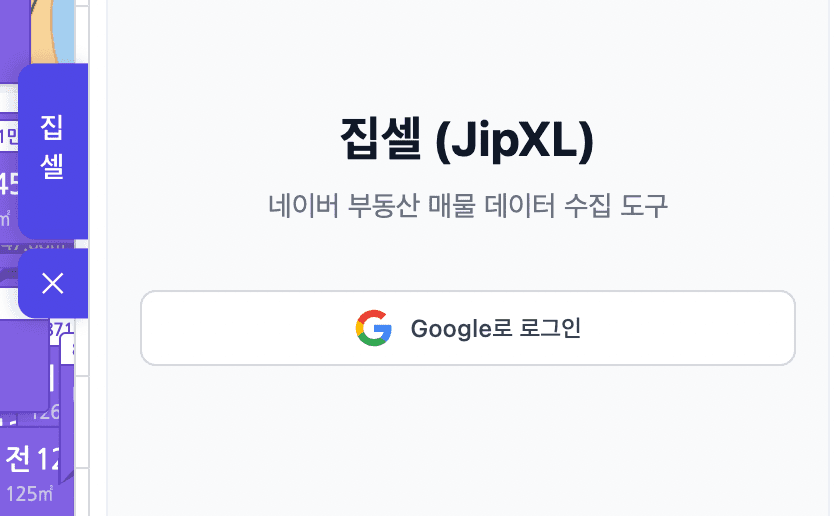
- 1사이드 패널의 Google로 로그인 버튼을 누릅니다.
- 2Google 계정을 선택하고 권한을 허용합니다.
- 3로그인하면 워크스페이스 선택 화면이 나타납니다. (다음 단계 참고)
4. 워크스페이스와 초대
워크스페이스는 즐겨찾기·광고 설정·구독이 묶이는 단위입니다. 로그인하면 워크스페이스 선택 화면이 나타나며, 여기서 직접 워크스페이스를 만들거나 팀에 참여해야 합니다.
- 1처음 사용하신다면 대표로 시작 버튼을 눌러 새 워크스페이스를 만듭니다. (이후 팀원 초대 가능)
- 2팀(팀플러스)에 초대받으셨다면 팀 참여 버튼으로 해당 워크스페이스에 합류합니다.
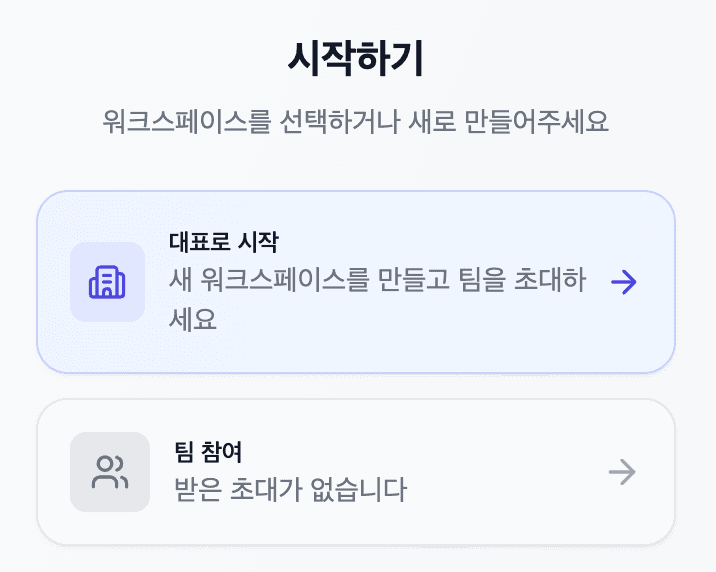
받은 초대가 없으면 「팀 참여」에 “받은 초대가 없습니다”로 표시됩니다. 이 경우 대표로 시작으로 내 워크스페이스를 만들어 주세요. 팀 초대는 발송 후 7일간 유효합니다.
5. 구독 플랜 선택
무료로도 사용할 수 있지만, 본격적으로 쓰려면 플랜 업그레이드를 권장합니다. 등급별 차이는 아래와 같습니다.
| 기능 | 무료 | 일반사용자 | 부동산 | 팀플러스 |
|---|---|---|---|---|
| 월 수집 횟수 | 15회 | 무제한 | 무제한 | 무제한 |
| 다중수집 | ✗ | ✓ | ✓ | ✓ |
| 즐겨찾기 | 0개 | 10개 | 15개 | 25개 |
| 메인 시트 자동저장 | ✗ | ✓ | ✓ | ✓ |
| 광고 ID 등록 | ✗ | ✗ | ✓ | ✓ |
| 팀원 추가 | ✗ | ✗ | ✗ | 최대 5명 |
플랜은 요금제 페이지에서 선택·업그레이드할 수 있습니다. 결제 후에는 패널의 “이미 업그레이드 했나요? 새로고침” 버튼을 누르면 바로 반영됩니다.
등급 명칭
요금제는 무료 · 일반사용자 · 부동산 · 팀 플러스 4단계입니다. “부동산”은 공인중개사를 위한 등급으로, 광고 ID 매칭과 즐겨찾기 15개를 제공합니다.