
단일 단지 수집
한 단지의 매물을 필터링해 수집하고 엑셀·구글 시트로 내보내는 가장 기본적인 흐름입니다.
전체 흐름
홈 탭에서의 수집은 다음 4단계로 진행됩니다.
- 1단지 선택 — 네이버 부동산 지도/목록에서 단지를 클릭합니다.
- 2필터 설정 — 정렬·거래유형 등 원하는 조건을 지정합니다.
- 3데이터 수집 — “데이터 수집하기”를 누르면 자동으로 매물을 모읍니다.
- 4내보내기 — 엑셀 또는 구글 시트로 저장합니다.
1. 단지 선택
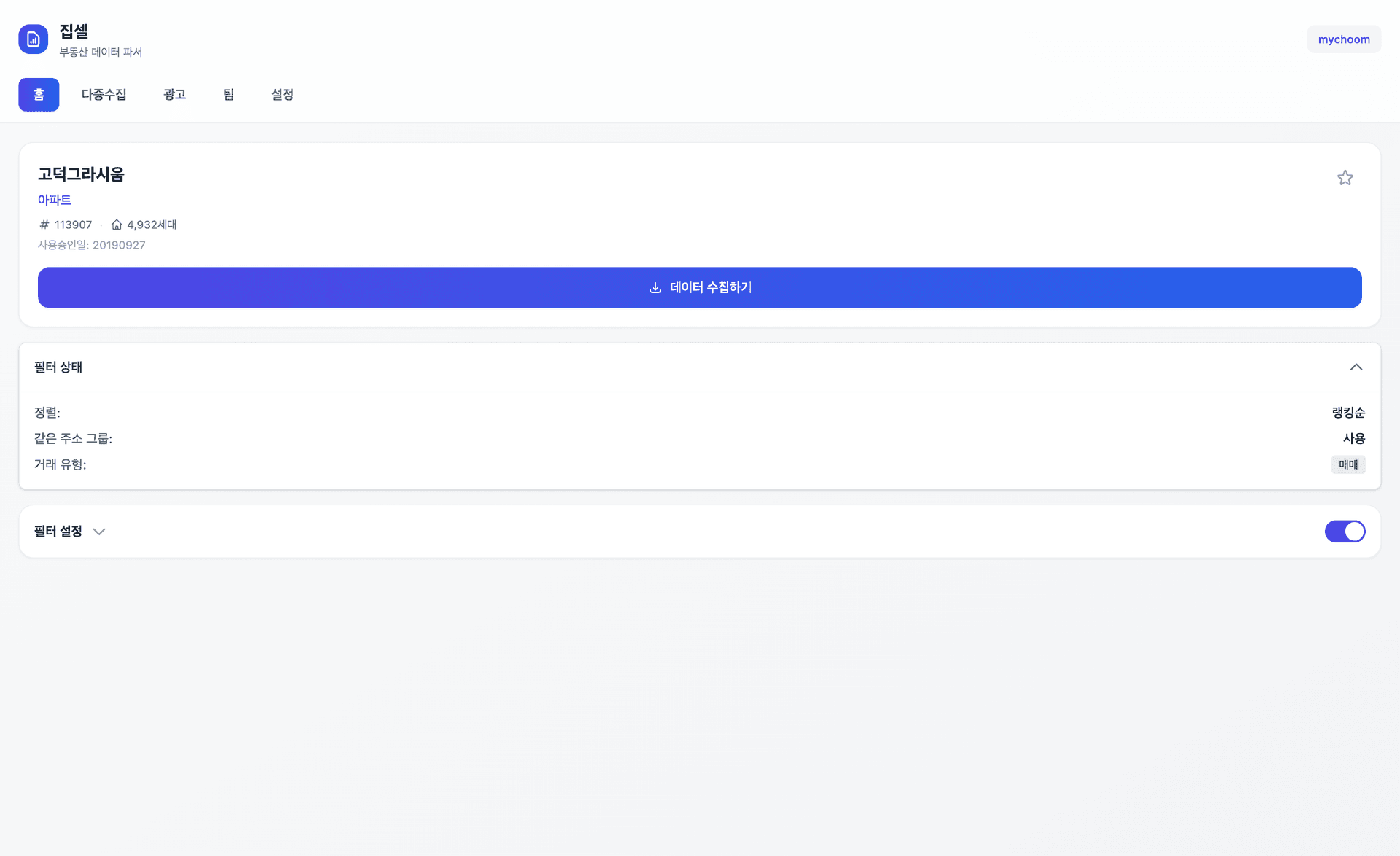
네이버 부동산에서 단지를 선택하면 사이드 패널에 단지명·세대수·사용승인일 등 기본 정보가 표시됩니다. 단지가 인식되면 그 아래에 즐겨찾기(별) 버튼과 수집 버튼이 나타납니다.
구 네이버 vs 신 네이버
네이버 부동산은 두 가지 버전이 있고, 집셀은 둘 다 지원합니다.
- 구 버전(new.land.naver.com) — 단지 페이지 주소로 단지를 인식합니다. “같은 주소 그룹화”를 지원합니다.
- 신 버전(fin.land.naver.com) — 지도에서 단지를 클릭해 선택합니다. 새로고침하면 단지를 다시 선택해야 합니다. 수집 시 매물 탭으로 자동 전환됩니다.
2. 필터 설정
패널의 “필터 설정”을 펼쳐 수집 조건을 정합니다.
정렬
랭킹순·최신순·높은가격순·낮은가격순·넓은면적순·좁은면적순 중에서 선택할 수 있습니다.
거래유형
매매·전세·월세·단기임대를 선택할 수 있습니다. 아무것도 선택하지 않으면 전체 거래유형이 수집됩니다.
같은 주소 그룹화 / 중복매물
구 네이버에서는 같은 주소의 매물을 묶고, 중복 매물(같은 매물을 여러 중개사가 올린 것)의 상세 정보까지 수집할 수 있습니다. 신 네이버는 응답에 중복매물이 이미 포함되어 자동 처리됩니다.
“적용” 버튼
3. 데이터 수집
“데이터 수집하기”를 누르면 집셀이 매물 목록을 자동으로 스크롤하며 모읍니다. 진행 중에는 수집된 매물 개수가 표시되고, 언제든 “수집 중지”로 멈출 수 있습니다.
신 네이버에서 시세 탭으로 진입한 경우
4. 내보내기
수집이 끝나면 두 가지 방법으로 저장할 수 있습니다.
- Excel — 즉시 .xlsx 파일로 다운로드됩니다.
- 구글 시트 — 내 구글 드라이브에 시트로 저장됩니다. (첫 사용 시 권한 허용 필요)
구글 시트 내보내기의 구조와 활용법은 구글 시트 활용 페이지를 참고하세요.
즐겨찾기
단지 정보 옆의 별 버튼을 누르면 즐겨찾기에 추가됩니다. 즐겨찾기한 단지는 다중수집에서 한 번에 수집할 수 있습니다. 즐겨찾기 개수는 구독 등급에 따라 다릅니다(일반사용자 10개 · 부동산 15개 · 팀플러스 25개).